


System Restore creează „instantanee” ale sistemului înainte de update-uri, drivere sau instalări. Fiecare punct de restaurare poate avea câțiva GB, iar în timp se adună. Chiar dacă Windows impune o retenție limitată, e util să verifici periodic consumul și să ajustezi limitele.
Continut
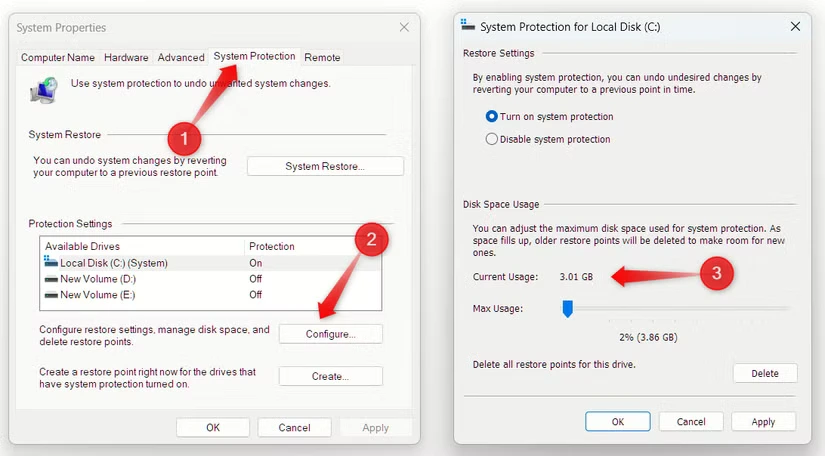
Verifică spațiul folosit de System Restore
- Caută „Create a restore point” și deschide.
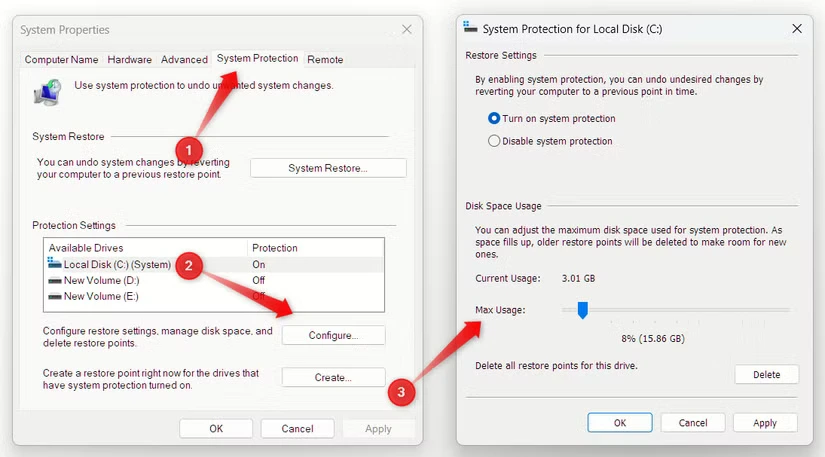
- File: System Protection → selectează unitatea de sistem (C:) → Configure.
- La Disk Space Usage vezi Current Usage (spațiul ocupat). Dacă e mare, continuă cu pașii de curățare.
Șterge toate punctele vechi, păstrându-l pe cel mai recent (metoda rapidă)
- Deschide Disk Cleanup.
- Alege unitatea C: → OK.
- Click Clean up system files (selectează din nou C: dacă e cerut).
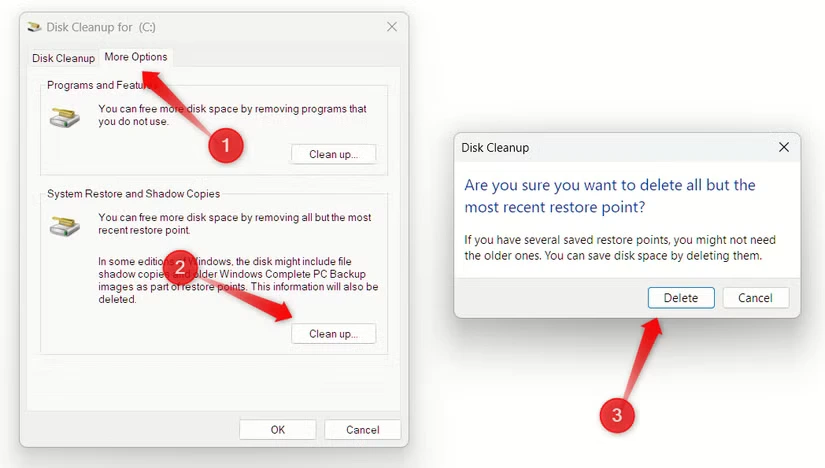
- File: More Options → la System Restore and Shadow Copies apasă Clean up → Delete.
→ Eliberezi maximum de spațiu și păstrezi cel mai nou punct de restaurare.
Șterge selectiv doar anumite puncte (avansat)
- Deschide Command Prompt ca Administrator.
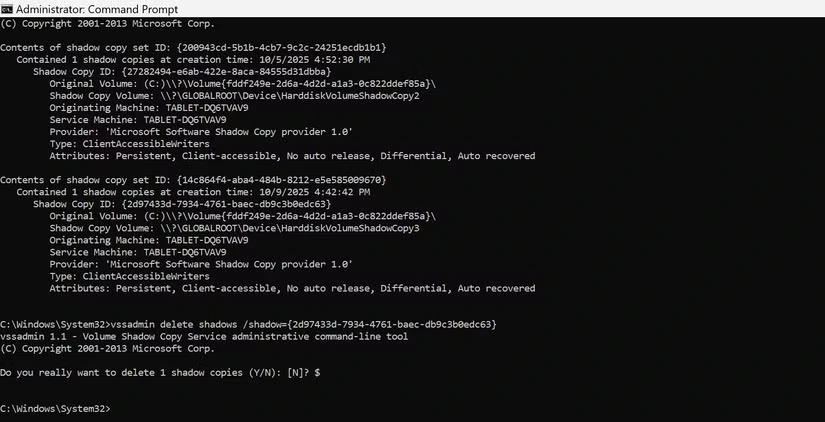
- Listează punctele (shadow copies):
vssadmin list shadows - Copiază Shadow Copy ID al punctului dorit și rulează:
vssadmin delete shadows /shadow={Shadow Copy ID} - Repetă pentru fiecare ID pe care vrei să-l elimini.
Notă: folosește cu atenție—comenzile afectează Volume Shadow Copy.
Limitează spațiul alocat pentru viitor
- „Create a restore point” → System Protection → C: → Configure.
- La Disk Space Usage, mută slider-ul pentru a seta un plafon.
Recomandare practică: aproximativ ~8% din capacitatea discului oferă un echilibru bun între siguranță și spațiu liber (ajustează după dimensiunea SSD-ului și frecvența schimbărilor).
Bune practici
- Creează manual un punct de restaurare după ce sistemul funcționează corect.
- Dacă System Protection este dezactivat pe C:, activeaz-o pentru viitor.
- După drivere/actualizări majore, verifică din nou consumul și limitele.
- Ține minte: curățarea din Disk Cleanup ▸ More Options șterge și shadow copies vechi pentru „Previous Versions”.
Concluzie
System Restore merită păstrat ca plan B, dar nu trebuie să-ți ocupe SSD-ul. Verifică spațiul folosit, șterge punctele depășite și impune o limită clară. Câștigi rapid zeci de GB și menții sistemul curat, stabil și ușor de administrat.